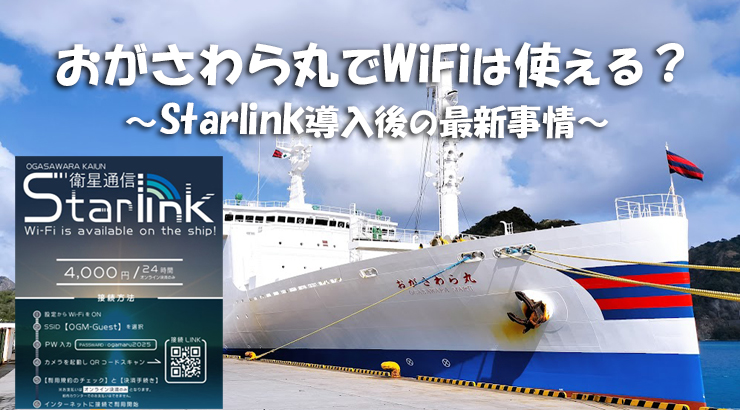
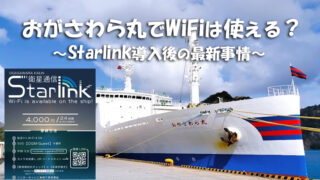
2025年6月、おがさわら丸にStarlink(スターリンク)が導入されました。
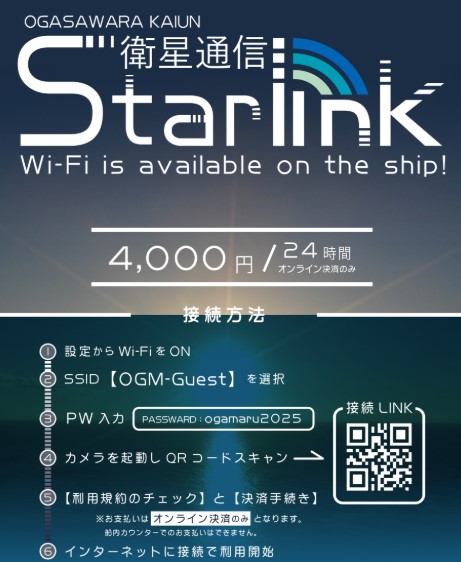
これにより、以前の「小笠原までの航行中はネットが使えない」という状況から、航行中もインターネット接続が可能な環境(有料)へと大きく変化しました。
とはいえ
- ログインの仕組みが分かりづらい
- パソコンにつなげることができない
といった、とまどいの声も聞こえています。
船内WiFiの仕組みと「1端末1契約」という仕様
おがさわら丸のWiFiシステム・Starlink(スターリンク)は、1つのチケットにつき1台の端末のみが接続可能です。
つまり、スマホでログインした場合、そのチケットはスマホ専用になり、途中でパソコンやi-Padに切り替えることはできません。
スマホからのデザリングもできない仕様になっています。
ここに、多くの人がつまずいているのです。
「とりあえずスマホでログインしておこう」
→ その後パソコンでネットが使えない
→ 仕事ができない…
といったケースが多いようです。
パソコン接続を前提にした人が知っておきたい注意点
パソコンでWiFiを使いたい場合には、最初のログインをパソコンで行うことが必要です。
この情報が少ないため、スマホで先にログインしてしまい、後で気づいて後悔する方が多いのが現状です。
この記事では、私が船員さんから直接伺った方法と、実際に試した流れを踏まえて、パソコンで確実にネット接続するための具体的な手順を詳しく紹介していきます。
WiFiチケット購入前に知っておきたいこと【PC接続ユーザー向け】
おがさわら丸でのWiFiは、Starlink(スターリンク)チケット購入時の初期設定に左右されます。
「パソコンで接続したい人」は、事前に知っておかないと後悔しやすいポイントがあります。
この仕組みを理解していないと、

せっかく有料WiFiを買ったのにPCが使えない…
という事態になりかねません。
スマホでログインするとPCがつなげない仕組み
おがさわら丸のWiFiは、1つのStarlink(スターリンク)チケットで使えるのが、1台の端末だけです。
スマホでログインした場合、そのチケットは「スマホ専用」になり、PCに切り替えることはできません。
よくある誤解
↓↓↓

とりあえずスマホでログインして、あとでテザリングしてPCにつなげばOKでしょ?
残念ながら、これはできません。
- スマホでログインすると、スマホ1台のみが利用可能
- スマホ→PCへテザリングは不可
- 別端末に変更も不可
という仕様になっています。
パソコンでWiFiに接続する手順【船員さんに直接聞いた方法】
おがさわら丸のWiFiは、スマホ向けに設計された導線が中心となっています。
今回私がおがさわら丸に乗船した際には、パソコンで仕事をしたいと思っていました。
また
スマホからのデザリングができないという情報は得ていました。
ですから、パソコンからStarlink(スターリンク)チケットの購入を試みたのですが…
なかなかうまくアクセスできなかったのです💧💧💧
参考にしたのは、こちらの情報です。
↓↓↓
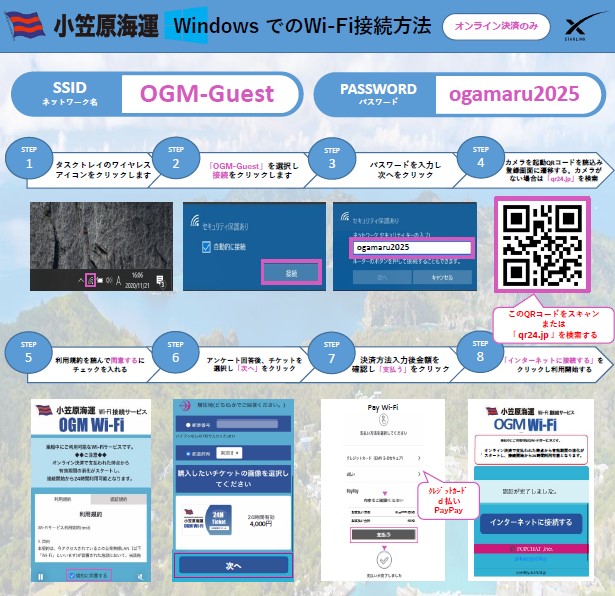
引用:小笠原海運
URL:https://www.ogasawarakaiun.co.jp/info/oga-wp/wp-content/
何度やっても、表にある【Step5】のページが表示されないのです。
そこで船員さんに直接質問して、ようやく正しい手順がわかりました。
ここでは、その時に教えていただいた「PCで確実につなぐための手順とコツ」を、順を追って解説します。
設定は船内で行う
Starlink(スターリンク)チケットの購入は、船内で行いましょう。
一般的にはこう思いますよね…
↓↓↓

建物外の方が電波状況がいいから、外部デッキに出て設定しよう
と・こ・ろ・が
WiFiのアンテナは船内に設置されているので、船内で行った方がつながりやすいのです。
今回みぃが最初につまづいたのはここでした。
外部デッキで
スマホのデザリング機能を利用してパソコンからStarlink(スターリンク)チケットの購入を試みたのですが、何度やってもアクセスできなかったのです。
4G(モバイルデータローミング)が優先になっていると、以下の画面が表示されます。
↓↓↓
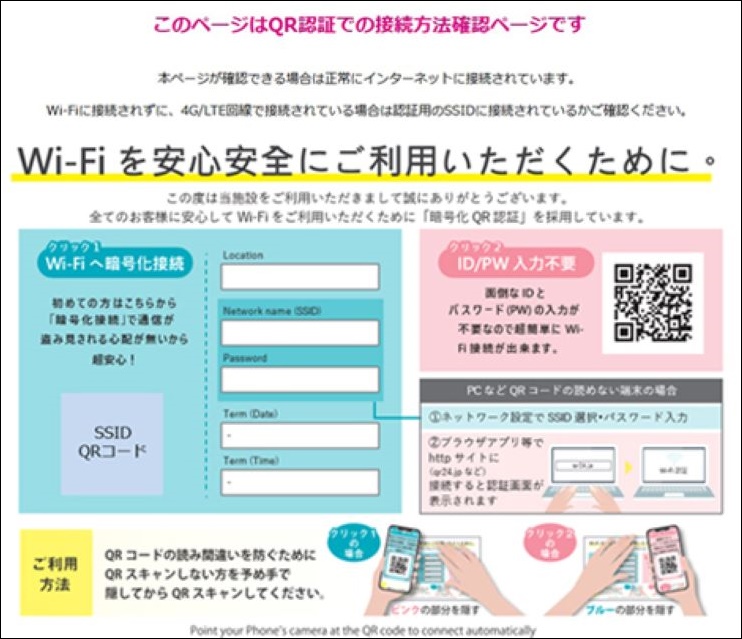
ここからチケット購入ページへの導線は、組まれていないのです(> <)
パソコンのWiFi設定からSSIDを選ぶ
まずパソコンのWiFi設定を開き、【OGM-Guest】を選択します。
※パソコンのWiFi状況は、圏外のままでいいのです。
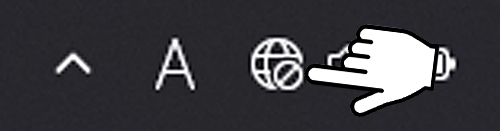
ここをクリックすると、接続可能なSSIDがいくつか出てきます。
そのなかの【OGM-Guest】を選択すると、圏内のマークに変わります。
↓↓↓
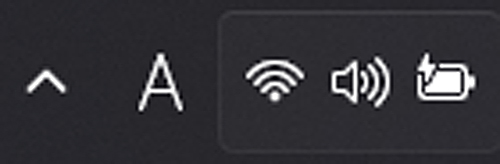
この状態で新しいプラウザを開き、アドレスバーに【qr24.jp】と入力。

すると、以下のページが表示されます。
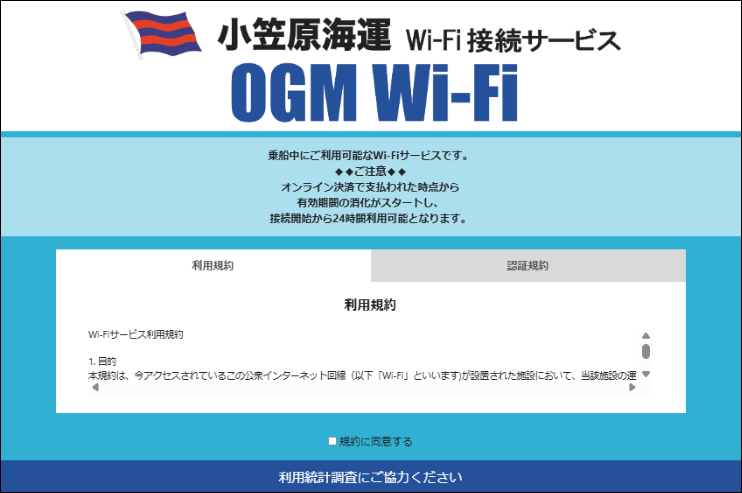
【規約に同意する】にチェックを入れると、チケットの選択と支払いページへと進みます。
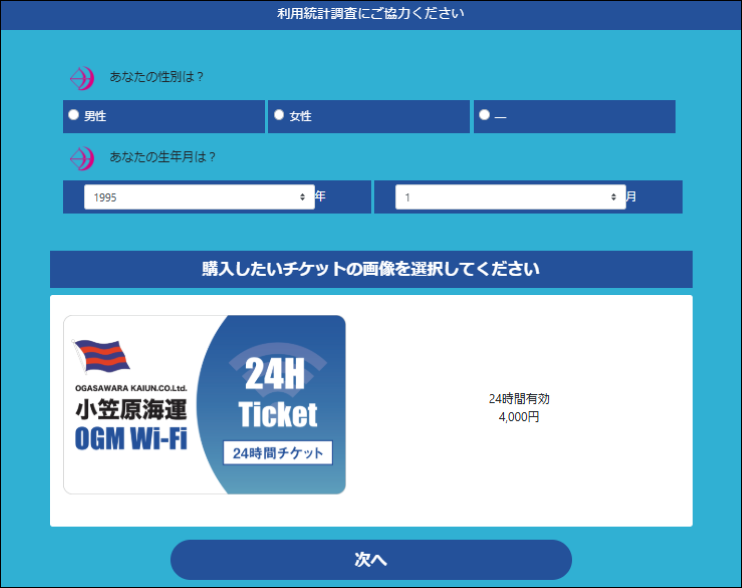
性別と生年月日を記入し【24時間チケット】をクリックして【次へ】
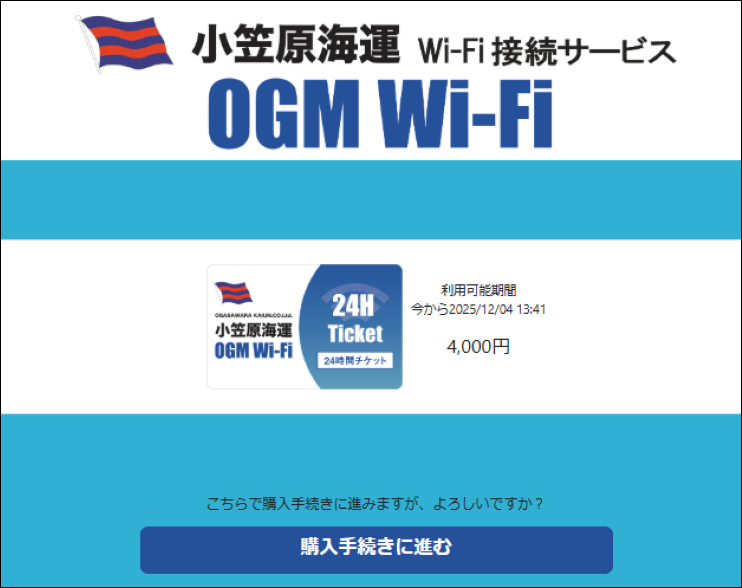
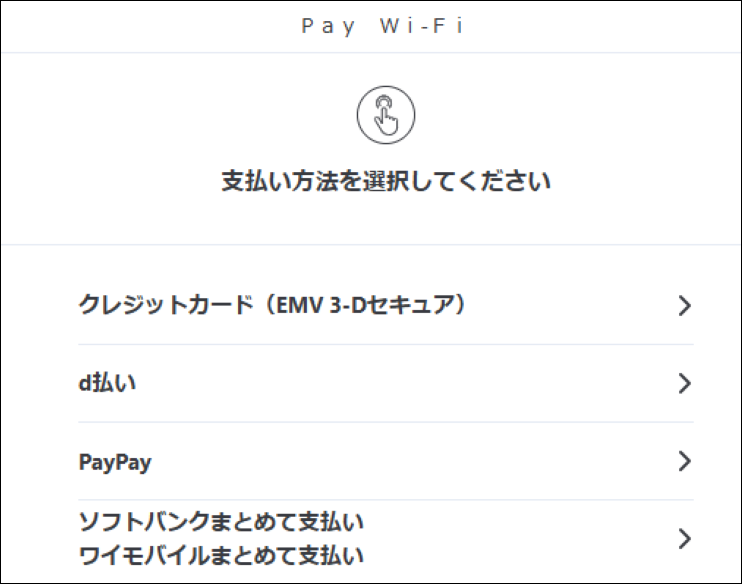
支払い方法は、クレジットカード・PayPay・d払いのいずれかを選択。
みぃはクレジットカードを選びました。
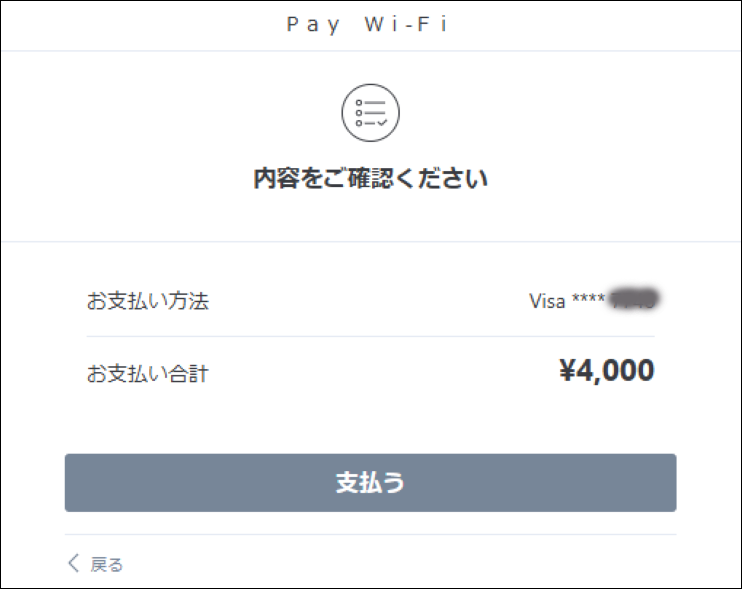
【支払う】ボタンをクリックすると、スマホにパスワードが送られてきます。
そのパスワードを入力して、【確認】ボタンをクリック。
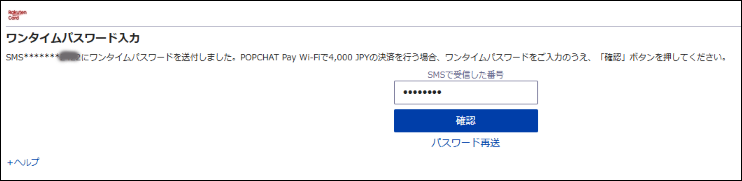

これで設定ができました( *´▽`)ノ
設定チャンスは3回まで・支払いは5分以内に
慣れていないWiFi接続を行うには、ちょっと手間取りますよね(・・)
今回、みぃはスマホのデザリングからアクセスしようとして失敗したり
おがさわら丸乗船後に解説員の仕事があったので、チケット購入手続きを中断したりしていました。
仕事の合間をみて、船員さんに教えてもらいながら設定を進めていたら
パソコンがバッテリー切れに(泣)
あわててコンセントをつないで接続を試みたところ、支払い認証まではできたのですが…
「5分以内に支払い」というタイムリミットを超えてしまったようで、WiFi接続はできませんでした…(´・ ・`)
※アクセス上ではクレジットカードの支払いまで進みましたが、カード会社から「カード利用のお知らせ」が届くことはなく
利用料金の引き落としはありませんでした。
あとから船員さんに確認したところ、以下の状況ではエラーになり、WiFi接続ができなくなるとのことです。
- 【小笠原海運 WiFi接続サービス】のページが表示されてから支払いまでに何かしらの手ちがいがあり、3回エラーになると接続ができなくなる
(不正行為と認識されてしまう) - 支払いページが表示されてから支払い終了まで、5分以内に終わらせないとエラーになる

おがさわら丸乗船時にインターネット接続をしたい場合には、あらかじめ、接続のシュミレーションをしておいたほうがよさそうですね。
スマホ・タブレットの接続が悪いときもこの方法で
スマホやタブレットでも、QRコードからうまく接続できない場合があります。
特に東京港乗船直後は、多くの方がスターリンクへの接続を試みます。
なので、混線が発生することも。
そんなときにも、上記の方法で接続することができます。
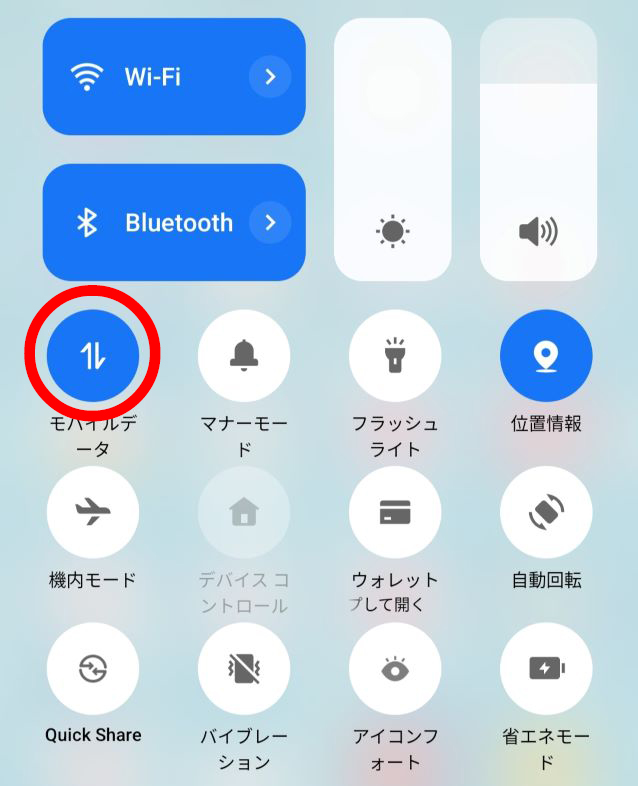
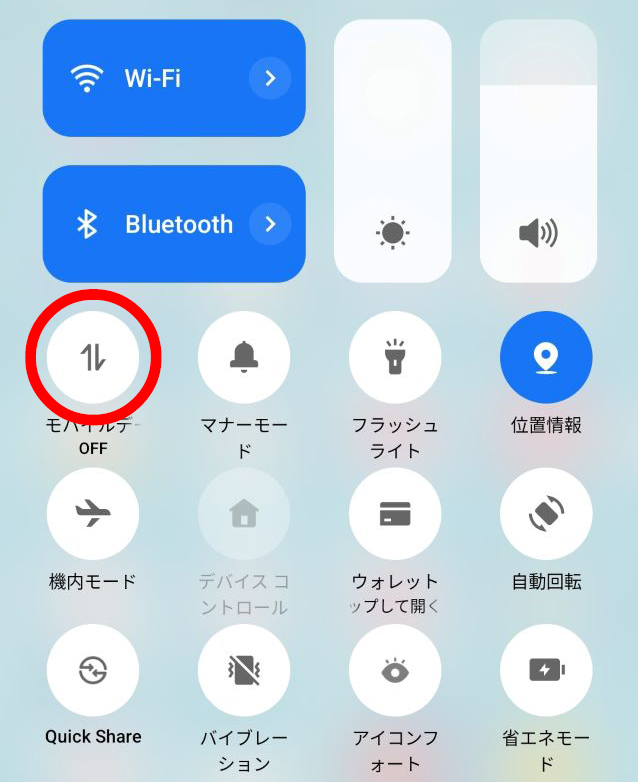
1・モバイル接続(4G)をオフにする
設定画面で、【モバイルデータローミング】をタップしてオフにする。
↓↓↓
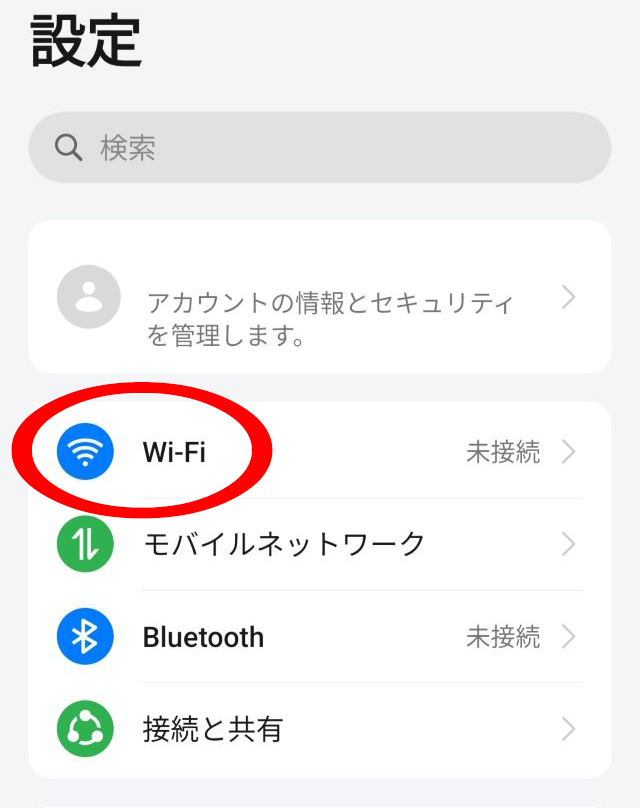
2・設定画面から【Wi-Fi】をタップ
3・SSIDから【OGM-Guest】をタップ
利用可能なネットワークが表示されるので、そのなかから【OGM-Guest】をタップ。

4・新たにプラウザを開き qr24.jp と入力
Google、Yahooなど、いつも使っているプラウザを開いて
qr24.jp と入力します。
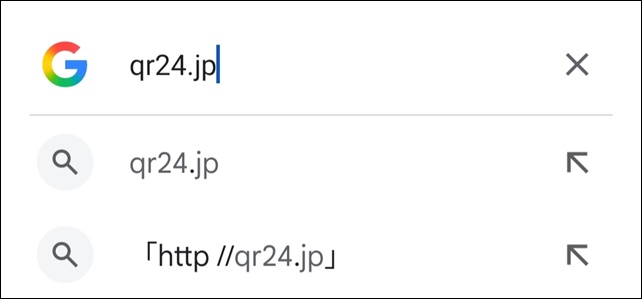
すると上記と同じく、小笠原海運のWi-Fi接続サービスが表示されます。
パソコンのときと同じように、上記の手順に沿って手続きを進めてくださいね!
さいごに
今回、みぃはおがさわら丸乗船後にバタバタしていたので、パソコンをWiFi接続する手続きまではできたけれど、実際にインターネット利用をすることはできませんでした。
ブログ更新や動画再生速度など検証してみたかったのですが…
できずに終わってしまいました_(._.)_
そこは、次回の上京時にあらためて検証してみます( *´▽`)ノ
今回、おがさわら丸東京発の乗船前にいろいろ調べてわかっていたことと、実際に試してみてわかったことをまとめます。
- おがさわら丸でのWiFi接続・Starlink(スターリンク)で使える端末は、チケット1枚につき1端末
- 航行中にパソコンをWiFi接続したい場合には、パソコンからチケットを購入する
- WiFiチケット購入は、船内で行った方がスムーズ
通信状況についての口コミでは
「2等船室でもYoutubeを観ることができた」
「急に切れたけどすぐつながった」
といった声があがっています。
通信状況の詳細は、次回乗船時に自分で試してみて、再度こちらのブログからご案内しますね!
おがさわら丸でのWiFi接続について、小笠原海運が提示している情報はこちらです。
↓↓↓
【お知らせ】おがさわら丸船内におけるStarlink(Wi-Fi)提供の有料サービスについて
よかったら、応援クリックお願いします♪**
島暮らしランキング

コメント